반응형
예전에는 스마트폰에서 컴퓨터나 노트북으로 USB 케이브을 연결하면 바로 파일을 주고 받을 수 있었는데 어느날 갑자기 그게 막힌 경우가 발생했어요. 실제로 제가 그랬거든요. 그래서 여기저기 알아봤는데 안 나오더라고요.
그래도 시간을 내서 검색을 해봤지요.
그랬더니 의외로 정말 간단했습니다.
예전에는 알았는데 오랜만에 하다보니 생각이 안 난 것 같았네요.
이렇게 나이를 먹으니 알던 것도 자주 잊어 먹고 그럽니다.
그래도 아직 치매는 아닙니다.
그럼 스마트폰에서 컴퓨터로 USB 케이블로 데이터를 전송하는 방법을 알아보도록 하겠습니다.
1. 스마트폰과 컴퓨터를 USB 다이렉트 케이블을 연결합니다.
2. 스마트폰에 보면 제일 상단에 USB 연결되었다는 메시지가 뜹니다.
3. 'USB 설정'을 눌러보면 여러가지 옵션에서 사용 용도에 보면 파일 전송/Android Auto라고 보이는데 그것을 눌러 주면 됩니다.
그러면 컴퓨터에 스마트폰과 파일이 주고 받을 수 있는 준비가 된 것입니다.
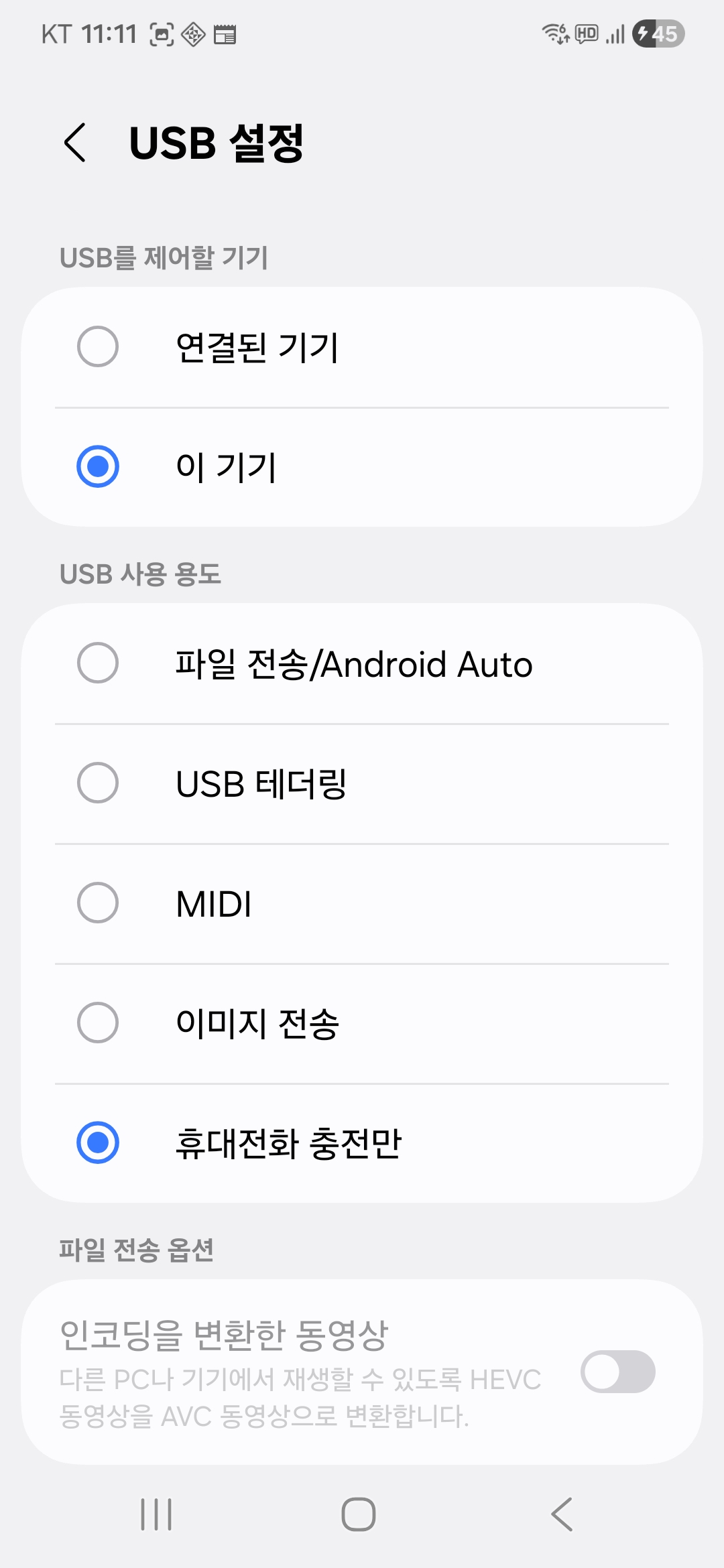
아래는 선택한 경우
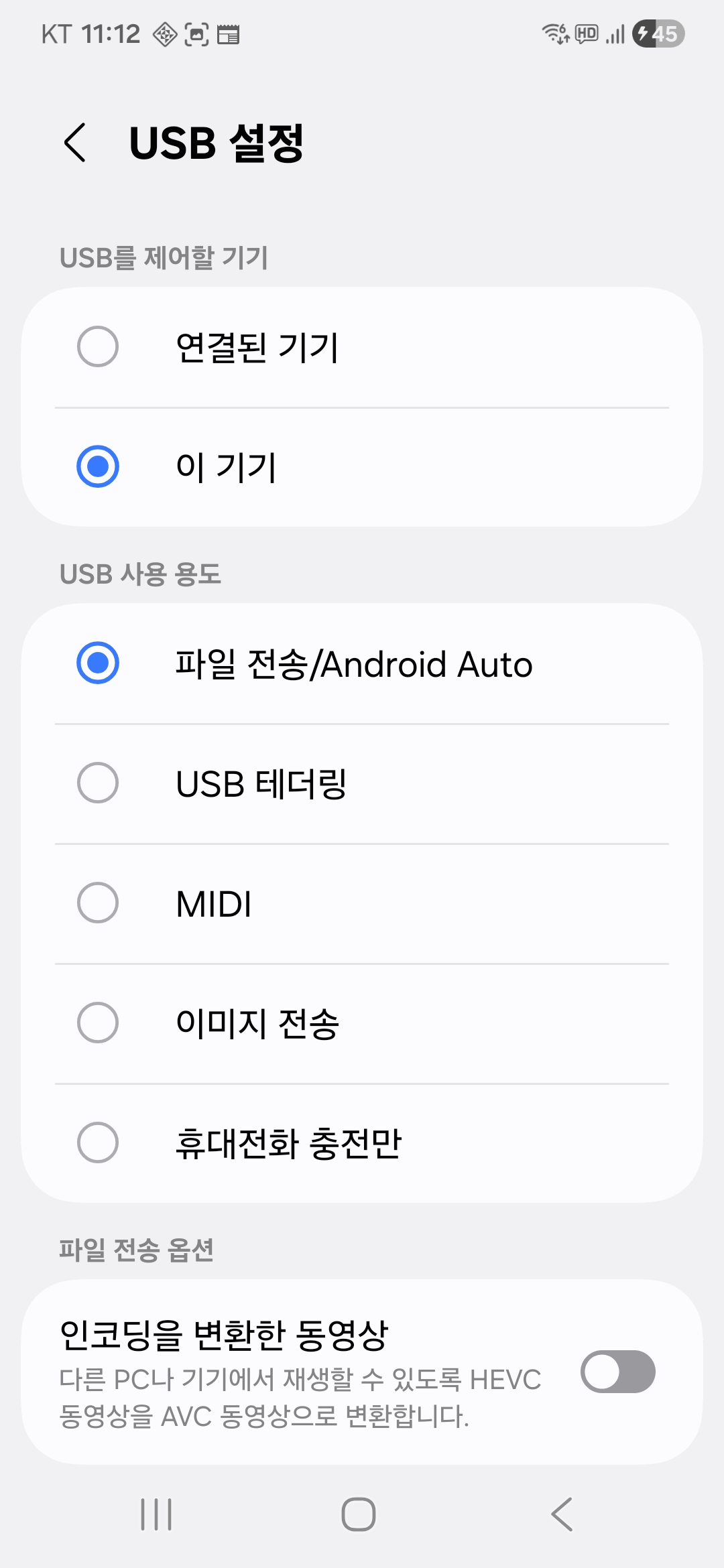
저는 주로 스마트폰에 있는 촬영한 사진이나 동영상을 컴퓨터에 백업하는 용도로 사용하는데요.
다른 작업이라도 이렇게 USB 케이블 하나면 쉽게 공유나 이동이 가능합니다.
이상 잘 사용하던 다이렉트 USB 케이블이 그냥 충전 표시만 되고 파일 이동을 할 수 없을 때 방법 설명드렸습니다.
반응형
'스마트폰' 카테고리의 다른 글
| 스마트폰으로 달사진 가능? 슈퍼문 사진 찍어 봄 갤럭시S7 모델 (0) | 2018.07.30 |
|---|---|
| KT스마트폰 올레마켓 프로그램 _ KPNS 최신버전 업데이트 Push 서비스 팝업 삭제방법 (0) | 2017.04.30 |
| LG G3 다운로드파일 위치에 대해 알아보는 시간이예요.~^^ (0) | 2017.02.07 |
| ★ 갤럭시s7 비밀번호 잊어먹었을때 방법 설명 ★ (2) | 2017.02.04 |
| 28번째 윤초 2017년은 새해 첫날 1초가 늘어난다는 사실 아시나요? (0) | 2016.12.31 |


